iPhoneを使っていて、「ストレージがいっぱいです」という警告が表示された経験はありませんか?
設定画面を確認すると本体にはまだ十分な空き容量があるのに、なぜか警告が消えない。
このような状況になると、「故障かな?」と不安になる人も多いはずです。
実は、この警告はiPhone本体ではなく、別の保存領域が原因になっているケースがあります。
この記事では、「空き容量があるのにストレージ不足と表示される理由」と、その対処方法を分かりやすく解説します。
「iPhoneの容量」と「iCloudの容量」は別物
まず知っておきたいのが、iPhoneには2種類のストレージが存在することです。
1つは本体に保存される「iPhoneストレージ」。アプリや写真、動画などを保存する場所です。
もう1つが「iCloudストレージ」です。
こちらはAppleが提供するクラウドサービスで、バックアップや写真の同期、各種データの保存に利用されます。
多くの人は「ストレージ=iPhone本体の容量」と考えがちですが、実際にはiCloud側の容量不足でも警告が表示されることがあります。
本体に空きがあっても警告が出る理由
特によくあるのが、iCloudバックアップによる容量不足です。
iPhoneは定期的に自動バックアップを作成し、万が一の故障や機種変更に備えています。
しかし、バックアップデータは意外と容量が大きくなりやすく、無料で使える範囲を超えてしまうことがあります。
すると、本体には空き容量が残っていても、「ストレージがいっぱい」という通知が表示されるのです。
写真や動画をたくさん保存している人ほど、この状態になりやすい傾向があります。
まずはどちらの容量が不足しているか確認しよう
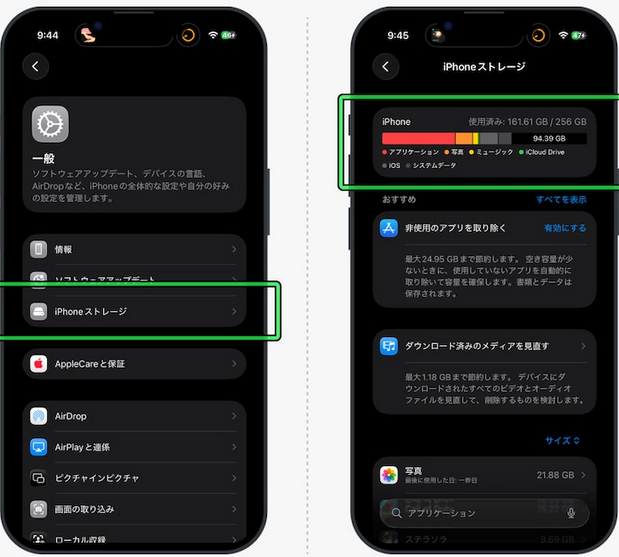
警告が表示されたら、最初に確認したいのが容量の内訳です。
本体のストレージとiCloudストレージは別々に確認できます。
もし本体には余裕があり、iCloudだけがいっぱいになっているなら、不要なデータを削除したり、保存方法を見直したりすることで解決できる可能性があります。
原因を確認せずにアプリや写真を大量に削除してしまうと、必要なデータまで失うことになりかねません。
iCloud容量が足りないときの対処法
もっとも簡単なのは、iCloudの容量プランをアップグレードする方法です。
毎月少額の料金はかかりますが、写真や動画が多い人には手軽な解決策になります。
一方で、できるだけ費用をかけたくない人は、保存内容を見直すのもおすすめです。
例えば、容量の大きいアプリのバックアップを停止したり、不要なデータを整理したりするだけでも空き容量を増やせます。
また、写真や動画を別のクラウドサービスに移動する方法も有効です。
長年使っているiPhoneほど、気付かないうちに大量のデータが蓄積されています。
まとめ
「ストレージがいっぱい」と表示されても、必ずしもiPhone本体の容量不足とは限りません。
本体に十分な空きがある場合は、iCloudストレージやバックアップ容量が原因になっているケースが少なくありません。
警告が表示されたら慌ててデータを削除するのではなく、まずはどのストレージが不足しているのかを確認することが大切です。
原因を正しく把握できれば、無駄な削除をせずにスムーズに解決できます。
iPhoneを快適に使い続けるためにも、定期的にストレージの状況をチェックしておきましょう。